
Форма входа
Как вручную установить DLL файлы в ОС Windows?
Файлы формата DLL – модули динамических библиотек, в которых хранятся общие функции и ресурсы, используемые приложениями, и в частности играми и самой системой Windows. Значительная часть таких библиотек лежит в системных каталогах (System32, SysWOW64), откуда они подгружаются при запуске программ. Для корректной работы программ нужный модуль должен присутствовать в системе, соответствовать версии и архитектуре, а также проходить проверку целостности и подписи.
Если файл отсутствует, повреждён или заменён неподходящей версией, при старте программы появляется уведомление об ошибке DLL, указывающее на проблему с конкретной библиотекой. Далее разберем в инструкции по шагам ручную установку DLL-файлов в операционную систему.
Предварительная подготовка
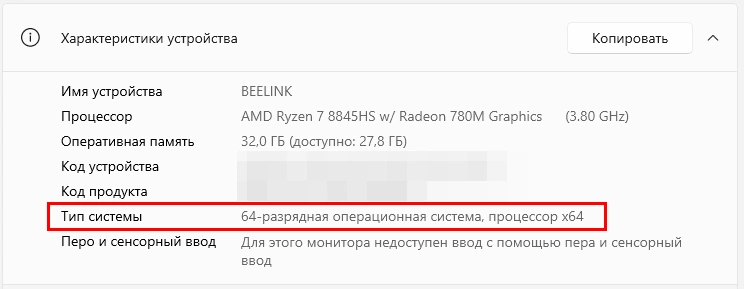
- Определите разрядность Windows: правой кнопкой на «Этот компьютер» → «Свойства» (32/64-бит).
- Скачайте нужный DLL файл версии под вашу ОС.
- Создайте резервную копию существующего файла (если есть) в отдельную папку.
Выбор целевой директории и копирование файлов
Локальная установка (для одной программы). Для этого просто скопируйте DLL файл в директорию с игрой, вызвавшей ошибку при запуске, перезагрузите компьютер. Пробуйте запустить.
Системная установка (для всех программ) подразумевает установку недостающего DLL файла в систему. Для этого положите нужный файл в следующую папку, в зависимости от типа разрядности ОС.
- Запустите Проводник от администратора (если системная папка требует прав).
- Включите отображение скрытых файлов в Проводнике.
- Скопируйте DLL в выбранную директорию и подтвердив замену.
32-бит Windows: C:\Windows\System32.
64-бит Windows: C:\Windows\System32 (64-бит DLL) и в папку C:\Windows\SysWOW64 (32-бит DLL).
Регистрация модуля

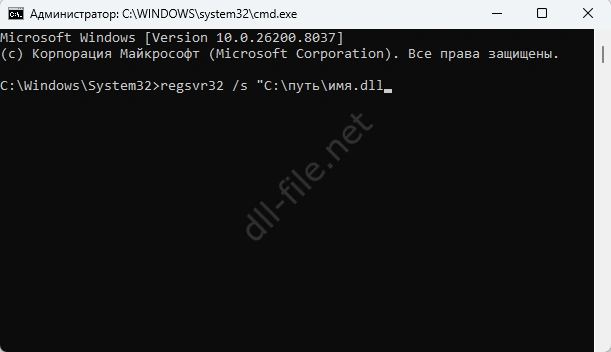
Для системных DLL откройте Командную строку (cmd) от администратора. Для этого нажмите комбинацию клавиш Win+R, введите cmd и нажмите Ctrl+Shift+Enter.
Теперь выполните команду:
regsvr32 /s "C:\путь\имя.dll" (полный путь, /s — тихо).
Если DLL не COM (например, DirectX), регистрация файла не нужна.
Перезагрузите ПК для применения изменений и запустите игру/программу с ошибкой для теста. Для отмены регистрации файла, если понадобится используйте команду regsvr32 /u "путь к dll", это выгрузит модуль из реестра.
Финализация и решение проблем
Если произошел сбой запуска, используйте команду sfc /scannow в cmd от админа для ремонта системных файлов Windows. Помогает, когда проблема не только в одной библиотеке. Нужно дождаться 100% проверки. Если утилита что‑то нашла и исправила, далее перезагрузить ПК и снова проверить запуск программы.
SFC проверяет все защищённые системные файлы (в том числе стандартные DLL Windows) и сравнивает их с эталонными копиями в хранилище WinSxS.
Если находит повреждённые или подменённые файлы, утилита автоматически заменяет их правильными версиями.
Это полезно, когда ошибка с DLL вызвана не только отсутствием конкретного файла, а более глубокой порчей системы: кривые «пакетные» сборники DLL, вирусы, сбои диска, некорректные твики.
В качестве альтернативы, можете использовать программу Dependencies для анализа зависимостей. Не редко помогает полная переустановка Visual C++.
Часты ошибки и способы решения
«Доступ запрещён» или UAC-блокировка - Не удаётся скопировать DLL в System32/SysWOW64 из-за прав доступа.
Решение: Запустите Проводник/cmd от имени администратора (правой кнопкой → «Запуск от имени администратора»). Отключите UAC временно в настройках (Параметры → Учётные записи → Параметры входа).
«Модуль загружен, но не найден точку входа» (regsvr32) - Ошибка при регистрации: DLL не COM-компонент или несовместимая версия.
Решение: Пропустите regsvr32 (не все DLL требуют); используйте regsvr32 /u имя.dll для отмены. Проверьте разрядность (32/64-бит).
«DLL не найдена после копирования» - Программа всё равно выдаёт ошибку "missing DLL".
Решение: Перезагрузите ПК; выполните sfc /scannow в cmd админа; скопируйте DLL в папку .exe программы (локальная установка).
«Вирус/антивирус блокирует файл» - DLL помещается в карантин или удаляется после копирования.
Решение: Добавьте файл в исключения антивируса; скачайте с официального источника (Microsoft, Steam); проверьте на VirusTotal перед установкой.
«Конфликт версий» или краш после установки - Несовместимая DLL вызывает BSOD или новые ошибки.
Решение: Удалите файл, восстановите из точки отката системы; установите полный пакет (DirectX, Visual C++ Redist); используйте DISM /Online /Cleanup-Image /RestoreHealth.
«Ошибка 0xc000007b» (несовместимость разрядности) - 32-бит программа на 64-бит Windows не видит DLL.
Решение: Убедитесь, что 32-бит DLL в SysWOW64; 64-бит — в System32; переустановите Visual C++ Redist 32/64.
Дата публикации: 18 марта 2026 года
Автор: admin
Прочитали: 333 юзеровАвтор: admin
Оцените инструкцию ☺️
Ещё информация: