
Форма входа
Как узнать разрядность Windows?
Разрядность Windows (32-бит или 64-бит) определяет, какие программы и драйверы можно устанавливать и как система работает с памятью. Далее, на примере Windows 11, разберем несколько способов проверить разрядность вашего компьютера или ноутбука.
Первый способ - узнать через «Пуск»
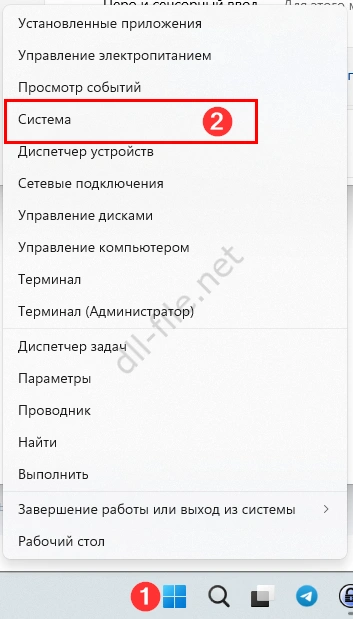
- Нажмите правой кнопкой мыши на Пуск (1) (или его ещё можно назвать логотипом Windows), тот что на панели ярлыков внизу слева.
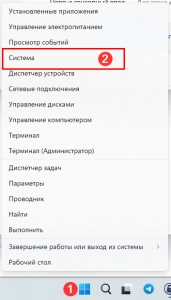
- Далее выберите «Система» (2).
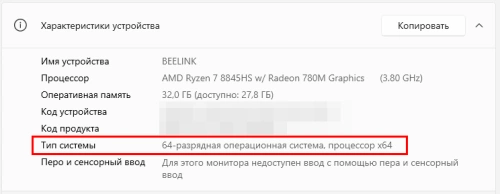
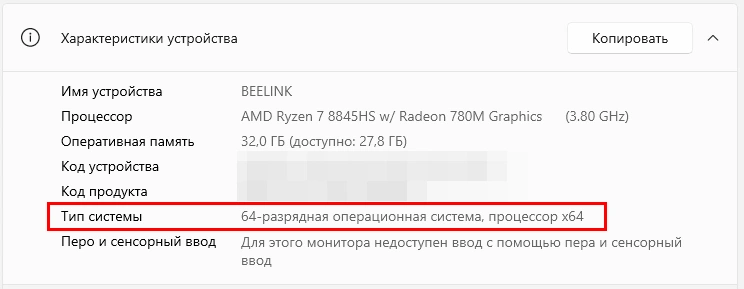
- Чуть прокрутив колесом мыши вы найдете Характеристики устройства и там уже Тип системы.
Второй способ - посмотреть через горячие клавиши
- Нажмите «Win+I», чтобы открыть интерфейс параметров.
- Жмите слева на раздел «Система».
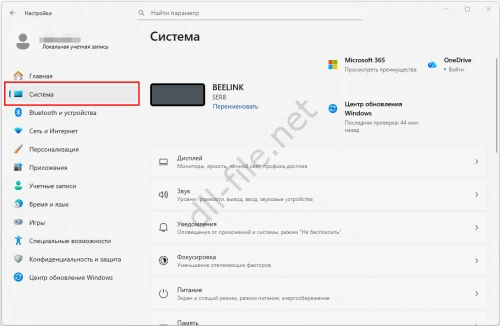
- Далее спуститесь вниз до подраздела «О системе» и заходите внутрь.
- Тут можем проверить «Тип системы: 64-разрядная операционная система, процессор x64»
- Выше по кнопке можно скопировать информацию в буфер.
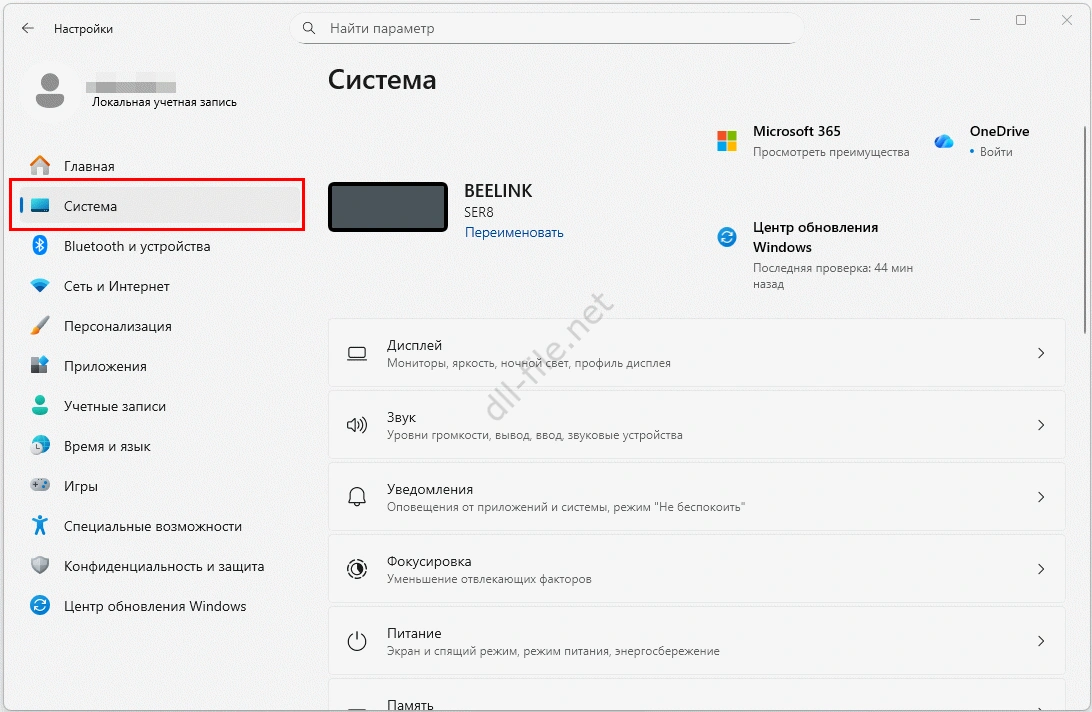
Третий способ - проверить тип архитектуры ПК через команду
Железо бывает мощнее установленной версии, когда процессор поддерживает 64 бит, а система работает в режиме x86. Определить детали поможет утилита msinfo32. Этот способ сработает и в Windows 10.
- Для её запуска откройте нажмите комбинацию клавиш «WIN+R».
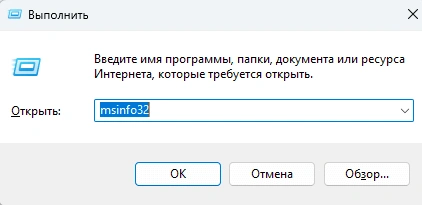
- Запустите команду msinfo32.
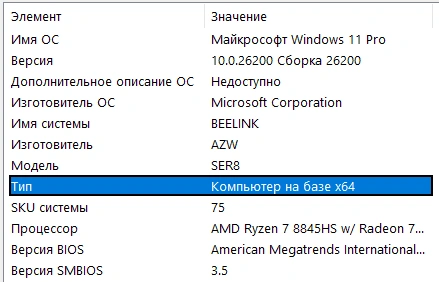
- Узнайте разрядность системы в поле «Тип».
Дата публикации: 18 марта 2026 года
Автор: admin
Прочитали: 119 юзеровАвтор: admin
Оцените инструкцию ☺️
Ещё информация: